|
3. A rendszer telepítése és beállítása
|   |
|
3. A rendszer telepítése és beállítása
| |
A RationalPlan Project Server-t WAR-ként (web alkalmazás csomag, web application resource) kerül terjesztésre, amelyet egy web szerverre kell telepíten, mint például egy Apache Tomcat. Java 2 Standard Edition Runtime Environment (JRE) 5.0 vagy későbbi verzióra is szükség van. Ebben a csomagban megtalálható, hogy hogyan kell telepíteni Apache Tomcat-re. Egyedül a RationalPlan.war fájlt kell telepíteni.
A telepítés lépései:
1. A Tomcat telepítése
Ha már telepítve van a Tomcat, ezt a lépést át lehet ugrani. Ha nem, először le kell tölteni a megfelelő verziót az operációs rendszernek megfelelően:
Kövesse az utasításokat, és telepítse a számítógépén, a megválasztott helyre. Ennek a helynek a hivatkozása legyen INSTALL_DIR. Bizonyosodjon meg, hogy a Tomcat telepítése sikerült, és hogy az fut.
FIGYELEM: Mac OS X Server 10.6 és későbbi verziókra a Tomcat már telepítve van.
FIGYELEM: A Windows-hoz a letöltött verziótól függően néhány rendszerváltozót kell megadni, mint JRE_HOME vagy JAVA_HOME , amelyek szükségek a Tomcat-hez. A Windows 2000-nél ezt megteheti a kezelőfelületen keresztül: Start > Settings > Control Panel a System (Rendszer) menüpontnál. A megjelenő ablakban válassza ki az Advanced (Egyéb) fület, majd az Environment Variables (Környezeti változók).
Egy idézet a Tomcat.zip fájlban található dokumentációból:
"Set an environment variable named JRE_HOME to the pathname of the directory into which you installed the JRE, e.g. c:\jre6.0 or /usr/local/java/jre6.0
(Állítson be egy környezeti változót JRE_HOME néven azzal az elérési útvonallal, ahova a JRE telepítve lett. Pl.: c:\jre6.0 or /usr/local/java/jre6.0)
FIGYELEM: Használhatja a teljes JDK-t is a JRE helyett. Ebben az esetben a JAVA_HOME környezeti változónak a paramétere a JDK telepítésének az elérési útvonala legyen. Pl.: c:\j2sdk6.0 vagy /usr/local/java/j2sdk6.0"
Részletesebben a Tomcat útmutatójában olvashat erről.
2. A RationalPlan.war telepítése
Keresse meg a INSTALL_DIR mappát, ami a Tomcat telepítési könyvtára, és ezen belül lépjen be a következő mappába:
INSTALL_DIR\webapps (Windows)
INSTALL_DIR/webapps (Unix)
Ha egy frissítést telepít, akkor először törölje ki a régi RationalPlan mappát és a RationalPlan.war fájlt. Ezután másolja át az új RationalPlan.war fájlt.
3. A RationalPlan helyének beállítása
Be kell állítani azt a helyet, ahova a RationalPlan menteni fogja az adatokat. Ha ez a lépés kimarad, akkor az alapbeállítás a felhasználó operációs rendszerének kezdő mappájában a RationalPlan nevű mappa.
Először egy mappa helyet kell kialakítani írás/olvasás engedéllyel. Ezt a helyet RATIONALPLAN_DIR nevezzük. MEGJEGYZÉS: győződjön meg róla, hogy ennek a helynek van olvasási és írási jogosítványa, mert különben az alkalmazást nem tudja rendesen telepíteni, mivel nincs hozzáférési joga.
Ezután meg kell adni a Tomcat-nek, hol van ez a hely. Ezt egy környezeti rendszertulajdonságként lehet megadni. Ezt a beállítást csak egyszer kell megtenni, amikor először telepíti a RationalPlan-t. A Tomcat futtatásától függően kétféleképpen lehet végrehajtani:
A Tomcat futtatása alkalmazásként
Ehhez meg kell változtatnia a setenv.sh (vagy setenv.bat a Windowsnál) szkriptet a bin/ könyvtárban a INSTALL_DIR alatt úgy, hogy hozzáadja a RationalPlan.repository tulajdonságot. Tulajdonképpen a következő sort kell hozzáadni:
export JAVA_OPTS="$JAVA_OPTS -DRationalPlan.repository=/RationalPlan" (Unix)
set JAVA_OPTS=%JAVA_OPTS% -DRationalPlan.repository=c:\RationalPlan (Windows)
A Tomcat futtatása szolgáltatásként a Windows-on
Ha szolgáltatásként akarjuk futtatni, feltételezni kell, hogy a Tomcat telepítésénél a Windows futtatható telepítőjét használtuk.
Indítsuk el a Tomcat beállítása (Configure Tomcat) alkalmazást. A megjelenő ablakban a Java fülön egy sort kell hozzáfűzni a Java Options területnél:
-DRationalPlan.repository=c:\RationalPlan
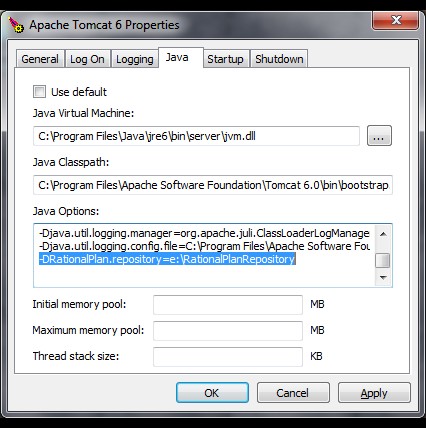
Zárja be és indítsa újra a Tomcat-et, hogy a változásokat érvényesítse.
4. A RationalPlan használata fordított proxy kiszolgálón(reverse proxy) keresztül
Megjegyzés: Ezt a részt csak akkor kell végrehjatani, ha a RationalPlan-t egy fordított proxy kiszolgálón keresztül akarja használni, különben kihagyhatja ezt a lépést.
Ha a RationalPlan-t egy fordított proxy kiszolgálón keresztül használja, akkor a szerver külső URL-jét (external URL) kell beállítania, ami a felhasználók által a böngészőben megadott címet jelenti, amivel a szervert el lehet érni. (valami ilyesmi http://www.myDomain.com/RationalPlan/, ahol a myDomain.com a saját webszerver doménjének a neve).
Ehhez egy RationalPlan.baseURL nevű környezeti rendszertulajdonságot kell beállítani. Ezt a beállítást csak egyszer, a RationalPlan első telepítésekor kell megadni. A Tomcat futtatásától függően kétféleképpen lehet végrehajtani:
A Tomcat futtatása alkalmazásként
Ehhez meg kell változtatnia a setenv.sh (vagy setenv.bat a Windowsnál) szkriptet a bin/ könyvtárban a INSTALL_DIR alatt úgy, hogy hozzáadja a RationalPlan.repository tulajdonságot. Tulajdonképpen a következő sort kell hozzáadni:
export JAVA_OPTS="$JAVA_OPTS -DRationalPlan.baseURL=http://www.myDomain.com/RationalPlan/" (Unix)
set JAVA_OPTS=%JAVA_OPTS% -DRationalPlan.baseURL=http://www.myDomain.com/RationalPlan/ (Windows)
A Tomcat futtatása szolgáltatásként a Windows-on
Ha szolgáltatásként akarjuk futtatni, feltételezni kell, hogy a Tomcat telepítésénél a Windows futtatható telepítőjét használtuk.
Indítsuk el a Tomcat beállítása (Configure Tomcat) alkalmazást. A megjelenő ablakban a Java fülön egy sort kell hozzáfűzni a Java Options területnél:
-DRationalPlan.baseURL=http://www.myDomain.com/RationalPlan/
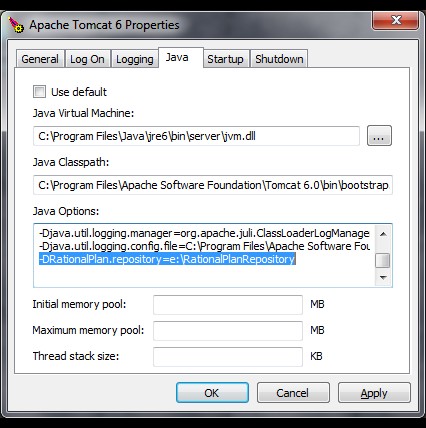
Zárja be és indítsa újra a Tomcat-et, hogy a változásokat érvényesítse.
5. Kapcsolódás a RationalPlan Project Server-hez
Kétféleképpen kapcsolódhatunk a RationalPlan Project Server-hez, mindkettőnek megvan a saját kezelői felülete, és különböző típusú felhasználókat szolgál ki.
Kapcsolódás a szerver adminisztrátor kezelő felületéhez webböngészőn keresztül
A böngésző címsorába ezt kell megadni:
http://SERVER:8080/RationalPlan
ahol a SERVER a számítógép neve vagy IP címe, ahova a RationalPlan Project Server-t telepítette. Ha azon a számítógépen próbál meg csatlakozni, ahová a RationalPlan Project Server-t telepítették, akkor a következő címet is használhatja:
http://localhost:8080/RationalPlan
Projektek létrehozása, megtekintése, módosítása
Ehhez a saját (kliens) számítógépre (tehát nem az, amelyikre a RationalPlan Project Server van telepítve) telepített szoftvert kell használni, pl. a RationalPlan Multi Project-et.
Ebben az esetben először a szerver helyét kell megadni. Ehhez indítsa el a számítógépes alkalmazást, és a Beállítások > Opciók (Settings > Options) menüben válassza ki a Szerver (Server) fület, majd adja meg a fent megadott címet:
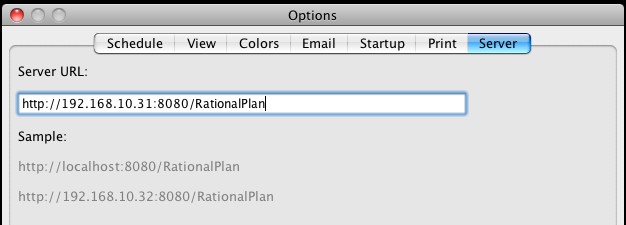
Ez után a lépés után az asztali számítógépről csatlakozhat a szerverhez. Az első bejelentkezésnél meg kell adnia a következő adatokat:
Username (Felhasználónév): admin
Password (Jelszó): admin
Megváltoztathatja ezeket az adminisztrátori adatokat vagy további felhasználókat hozhat létre a webes felületen keresztül.
6. Munka nagy mennyiségű adatokkal
Ha nagy projektekkel dolgozunk, amelyek több évig tartanak és sok tevékenységet tartalmaznak, akkor a RationalPlan Project Server által kezelt adatok mennyisége jelentősen megnövekedhet, így a memóriát az ilyen adatmennyiségekhez szintén növelni kell.
Mivel a RationalPlan Project Server a Tomcaten belül fut, mint egy alkalmazás, így a Tomcat szerver memóriáját kell megnövelni. A RationalPlan-t Javában fejlesztették, és Java Virtual Machine alatt fut, bizonyos Java memória beállításokat kell megváltoztatnunk a Tomcatben: a halommemóriát (heap memory) és a veremmemóriát (stack memory).
Kétféleképpen lehet végrehajtani ezt:
A Tomcat futtatása alkalmazásként
Ehhez meg kell változtatnia a setenv.sh (vagy setenv.bat a Windowsnál) szkriptet a bin/ könyvtárban a INSTALL_DIR alatt úgy, hogy hozzáadja a RationalPlan.repository tulajdonságot. Tulajdonképpen a következő sort kell hozzáadni:
export JAVA_OPTS="$JAVA_OPTS -Xss5M -Xmx500M" (Unix)
set JAVA_OPTS=%JAVA_OPTS% -Xss5M -Xmx500M (Windows)
A Tomcat futtatása szolgáltatásként a Windows-on
Ha szolgáltatásként akarjuk futtatni, feltételezni kell, hogy a Tomcat telepítésénél a Windows futtatható telepítőjét használtuk.
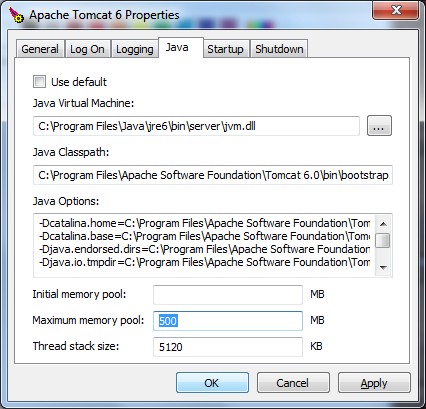
Indítsuk el a Tomcat beállítása (Configure Tomcat) alkalmazást. A megjelenő ablakban a Java fülön a maximális memóriakészletet (Maximum memory pool) értékét 500-ra kell állítani (ez 500 MB-ot jelent), és a szálverem (Thread stack size) értékét 5120-ra (ami 5120 kB vagy 5 MB).