|
A RationalPlan beállítása
|   |
|
A RationalPlan beállítása
| |
Bevezetés
A program futtatásakor a következő elemek láthatók a képernyőn:
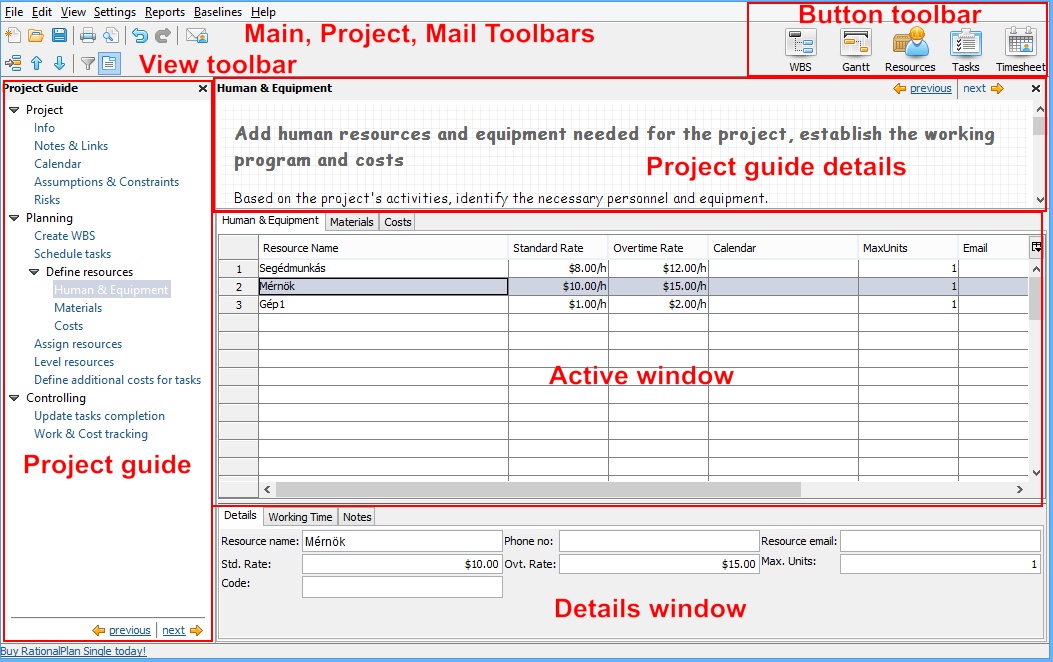
Más nézetben a munkaablak néha két részre oszlik (egy táblázatra és egy grafikonra).
A későbbi projekt lépéseknél egy új, Nézet eszközsor jelenik meg a fő eszközsor alatt. Ez csak azokat a parancsokat tartalmazza, ami az adott nézetnél lehet szükséges.
Szintén a projekt egy későbbi állapotában jelenik meg a Részletek ablak a tevékenységekhez, az erőforrásokhoz és a kockázatokhoz. Ez a fő ablak alatt jelenik meg, ha be van kapcsolva a megjelenítése.
A RationalPlan részeinek megjelenítése/elrejtése
Az előzőekben bemutatott elemek közül néhány megjelenítését ki/be lehet kapcsolni:
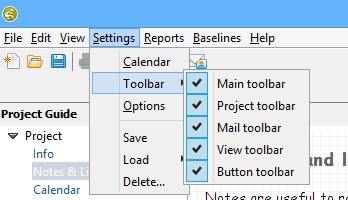
Eszközsor
A Beállítások > Eszközsor ... menüpontban kijelölheti a megjelenítendő eszközsorokat.
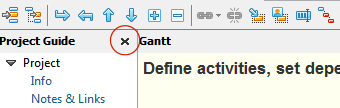
Projekt útmutató panel
a) Az Útmutató panel elrejtéséhez a piros körrel megjelölt x gombra kell kattintani (vagy a Nézet menüben az Útmutató-ra)
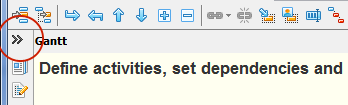
b) Az Útmutató panel megjelenítéséhez a piros körrel megjelölt >> gombra kell kattintani (vagy a Nézet menüben ismét az Útmutató-ra)
Projekt Részletes útmutató panel
Ezt hasonló módon lehet ki/bekapcsolni, mint az előbb említett Útmutató panelt a Bezárás gombbal, vagy a Nézet menü alatt a Részletes útmutatóra kattintva. Megjeleníteni a Nézet menüben lehet, ha ismét a Részletes útmutatóra kattint.
Fő ablak
Néhány nézetben a Fő ablak két részből áll (egy táblázatból és egy grafikonból). Lehetőség van csak az egyiket megjeleníteni a kis nyilak segítségével, amelyek az elválasztóvonalon fekszenek.
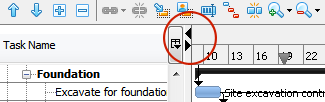
Ha a kockázatok, feladatok vagy az erőforrások táblázat látható, egy Adatok ablak jeleníthető meg a jobb-kattintás menüben (a táblázaton vagy a grafikonon) vagy a Nézet eszközsor  ikonjára kattintva. Ezen a panelen adatok találhatók a táblázatban kijelölt elemről.
Alapbeállítások
A Beállítások/Alapbeállítások menüben a RationalPlan alapvető beállításait tehetjük meg.
Ütemezés fül
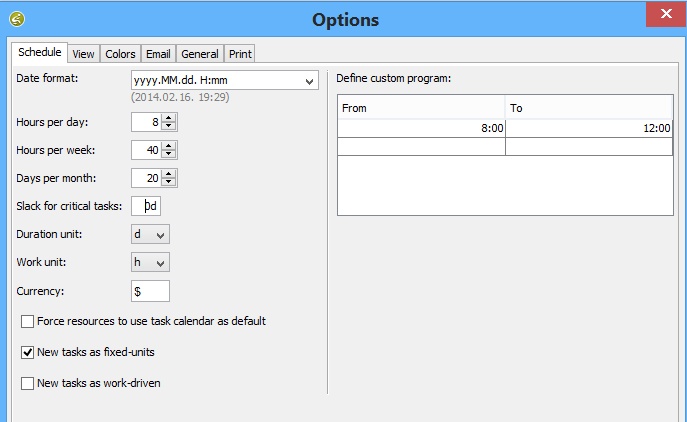
a) Dátum formátum
A legegyszerűbb mód, hogy a legmegfelelőbb dátumformátumot beállítsuk, hogy kiválasztjuk a legördülő menüből.
Ha nem találjuk meg, be is lehet gépelni, mivel a legördülő menü szerkeszthető. A következő szabályokat kell betartani:
Példák:
yyyy.MM.dd (2014.03.01)
yyyy.MMMM.dd (2014.március.01)
EEE, MMM d (Szo, márc. 01)
b) Óra/nap, óra/hét és nap/hónap
A munkaórák, amellyel a dátumot számítjuk ki egy napra vonatkozóan a táblázatban megadott tevékenységhez (pl. ha a táblázatban a feladathoz 10 órát rendelünk, és egy 8 munkaórás naptárat véve a Gantt-diagramban úgy fog megjelenni, mint 1 nap, és a második nap még 2 óra). Ez azért van így, mert egy tevékenység munkaidejét a hozzárendelt időtartamból és az Óra/nap, Óra/hét és Nap/hónap mezőben beállított értékekből számítja ki. A grafikusan ábrázolt időtartam (a Gantt-diagramban) a kiszámított munkaidőnek és a tevékenység naptárának az eredménye.
Következtetés: a tevékenység naptárában a Óra/nap, Óra/hét és Nap/hónap mezőben beállított értékekkel.
c) Időtartalék a kritikus tevékenységekhez
Egy tevékenység kritikusnak van megjelölve, ha egy késés, amelyiknek az értéke nagyobb, mint az időtartalék, hosszabbra változtatja a projekt befejezésének dátumát Növelje meg ezt az értéket, ha "előzetesen" meg akarja nézni, hogy a tevékenységek hogyan befolyásolják a projekt befejezését. Alaphelyzetben ez az érték nulla.
d) Időtartam mértékegységek (y = évek, mo = hónapok, w = hetek, d = napok, h = órák, m = percek)
e) Pénznem egységek - ebben a mezőben megadhat bármilyen jelölést, amelyet a programban alkalmazni akar a pénznemhez
f) Erőforrások kényszerítése, hogy a tevékenység naptárat használják alapértelmezettnek
Ha bejelöli ezt az opciót, az erőforrások a következő naptárat használják a saját naptára helyett az új tevékenységeknél alapértelmezettként. Ebben az esetben, ha a tevékenység naptárban olyan munkaórák vannak, amelyek nem munkaórák az erőforrás naptárban, akkor az erőforrás túlórákat fog számolni (amelyekhez általában magasabb díj tartozik, mint a normál órákhoz).
g) Új tevékenységek fix-mennyiségűként
Ezzel az opcióval az újonnan létrehozott tevékenységek fix mennyiség tulajdonság beállítással fognak rendelkezni.
h) Új tevékenységek munkamennyiség alapúként
Ezzel az opcióval az újonnan létrehozott tevékenységek munkamennyiség tulajdonság beállítással fognak rendelkezni.
i) Egyedi munkarend definiálása
Itt olyan munkaidőt lehet megadni, amelyet Egyedi munkarendként fog használni a szoftver, amikor speciális napokat állítunk be egy naptárban.
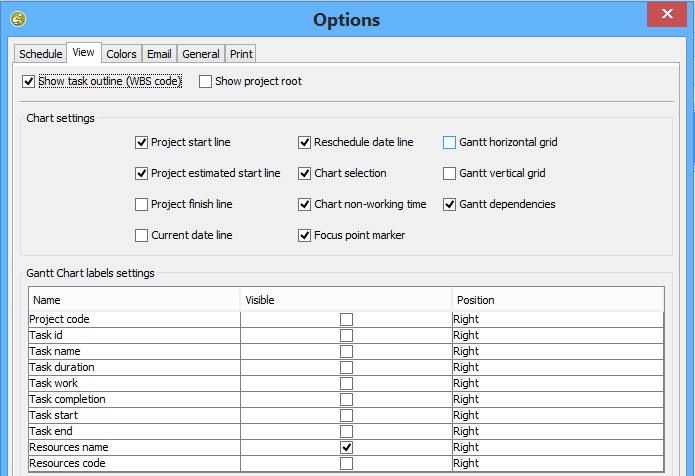
A Beállítások/Alapbeállítások menüben a Nézet ablakban kijelölheti, hogy mely elemeket akar megjeleníteni:
Általános fül
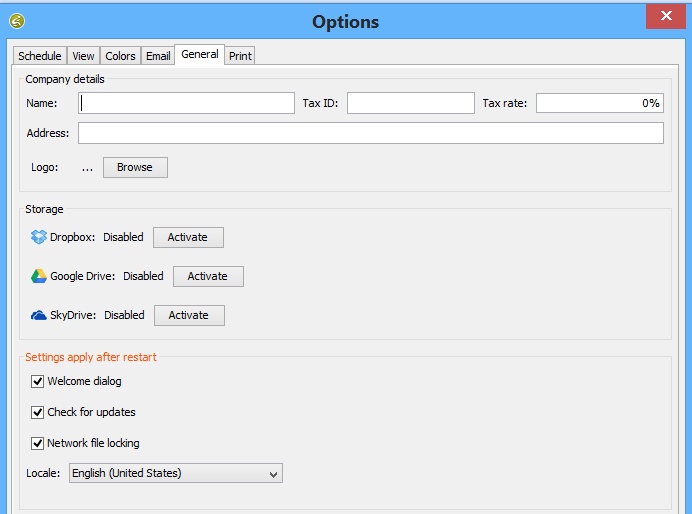
A Beállítások/Alapbeállítások menüben az Általános ablakban megadhatja
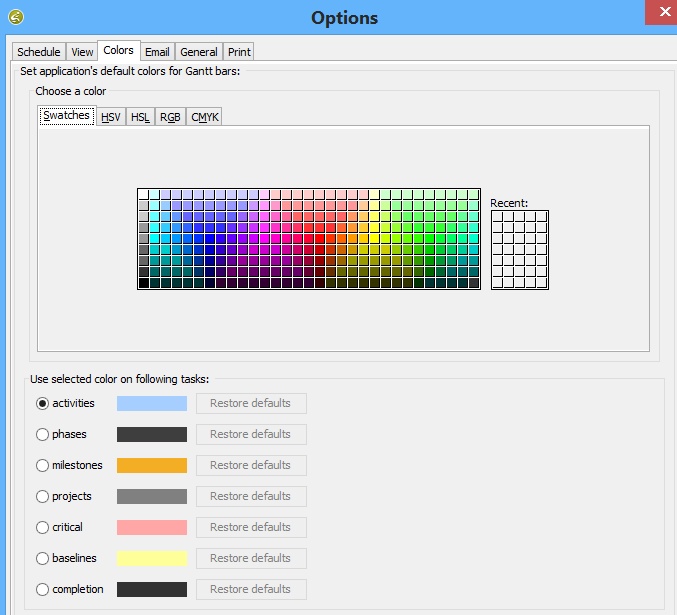
A Beállítások/Alapbeállítások menüben a Színek ablakban megadhatja a Gantt-diagram elemeinek színét. Válassza ki az az elemet, amelyiknek a színét meg akarja változtatni (tevékenységek, fázisok, mérföldkövek, projektek, kritikus tevékenységek, alaptervek vagy készültségi fok), és válasszon egy színt a Színpalettáról vagy definiáljon egy alapszín értéket az RGB fül ablakában. Amint beállított egy új színt, az megjelenik a Gantt-diagramban, így anélkül láthatja a változtatást, hogy bezárná az ablakot. Az alapértelmezett szín visszaállításához kattintson az Alapértékek visszaállítása gombra a szín mellett, vagy az alul lévő gombra, hogy az összes színt visszaállítsa. A Színpaletta nézetben a nemrégen használt színek külön is megjelennek.
E-mail fül
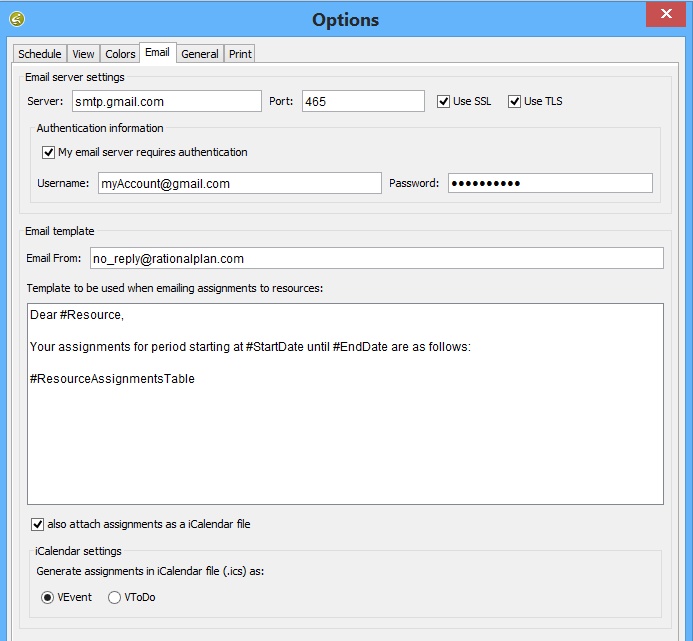
A Beállítások/Alapbeállítások menüben az E-mail ablakban beállíthatja az e-mail feladójának adatait, hogy honnan küldi el a projekt információit az erőforrások részére, valamint az e-mail sablont.
Szerver fül
A Beállítások/Alapbeállítások menüben a Szerver ablakban megadhatja azt az URL-t, ahová a szerver verzió telepítve van. A RationalPlan Multi Project ezt a címet fogja használni, amikor adatot cserél a szerverrel.
Nyomtatás fül
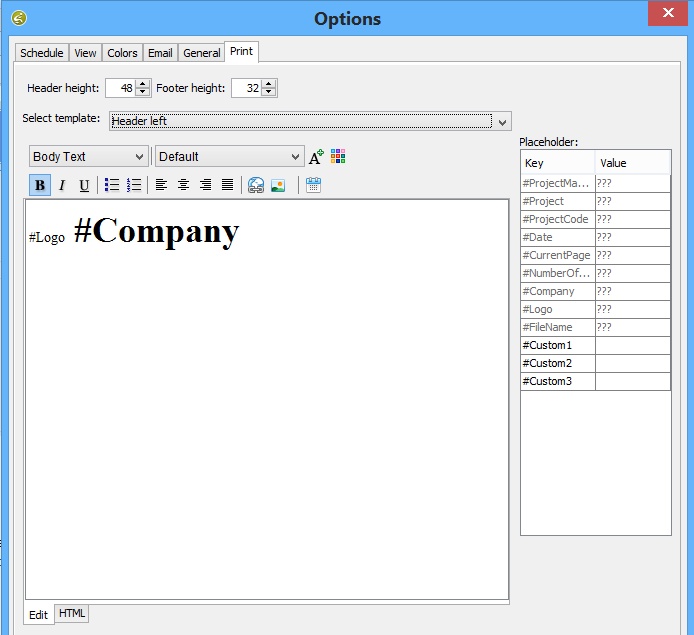
A Beállítások/Alapbeállítások menüben a Nyomtatás ablakban beállíthatja a vállalat arculatának megfelelő nyomtatási formát. Megadhatja a fejlécet és a láblécet. Pl. hova akarja elhelyezni a cég nevét, a logót a nyomtatott formátumban. A támogatott logó fájlformátuma csak png lehet. Ezenkívül megadhatók a felső és az alsó margó mérete.
A táblázat jobb felső sarkában található gombra kattintva beállíthatja a táblázatot.
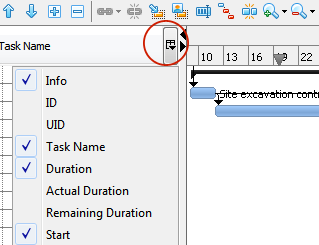
A legördülő menüben válassza ki azokat az oszlopokat, amelyeket meg akar jeleníteni. Ezek a beállítások érvényesülnek a nyomtatott kimutatásokban is, amelyet PDF formátumba lehet generálni.
Az oszlop fejlécnevek alatt három másik opció is van:
Az oszlopok sorrendjének megváltoztatásához az oszlop fejrészét kell megragadni az egér segítségével, és a kívánt helyre vinni. A mozgatás alatt látható, hogy hova kerülne az oszlop.
Oszlopokat be is lehet illeszteni (ha nem látható még), vagy láthatót el lehet rejteni, ha a táblázat fejrészére az egér jobb gombjával rákattint, és kiválasztja a megfelelő parancsot a menüből.
Több egyéni oszlop is rendelkezésre áll, amelyek a megjelenítés után átnevezhetők, ha a fejrész fölött az egér jobb gombjával rákattint, és a Név szerkesztése... menüpontot választja ki.
A Beállítások/Alapbeállítások menüben a Nézet fülnél megadhatjuk, hogy bizonyos grafikus elemek megjelenjenek-e vagy sem.
A tevékenység-sávok és a munkamentes időszakok megjelenését a jobb-egérgomb menü vagy kétszer a grafikus területre kattintás segítségével állíthatja be Kerekített/Normál nézetűre (Gantt-diagramnál, tevékenység listánál, erőforrás listánál működik). A Kerekített nézet az alaphelyzet. Ebben az esetben a tevékenységsávok a kezdő nap elejétől a befejező nap végéig fognak tartani, ha a tevékenység kezdő és befejező dátumai megegyeznek a munkaidő kezdő és befejező dátumával (a projekt naptár szerint). A korrekció a munkamentes időt reprezentáló függőleges sávokra is érvényes lesz. A Normál nézet a tevékenységsávokat és a munkamentes időszakokat körülbelül úgy jeleníti meg, mint ahogyan ténylegesen vannak.
A Beállítások/Alapbeállítások menüben a Színek fülnél (vagy a Gantt-diagram grafikus területén az egér jobb gombjával kattintva) a tevékenységsávok és a készültségi sávok színeit lehet beállítani.
Egy adott tevékenység színének a megváltoztatásához a Részletek ablak Színek fülére kattintson. Ha az aktuális tevékenység egy fázis, az azt jelenti, hogy vannak altevékenységei (tevékenységek, mérföldkövek, alfázisok). A kiválasztott színt ezekhez is alkalmazható, ha a megfelelő kijelölőnégyzetet bejelöli. Ha vissza akarja állítani a teljes alág színeit, beleértve a fázist is, kattintson az Alágak alapértelmezett színe gombra.
|
|
Új (fájl) - egy új fájl létrehozása |
|
|
Megnyitás - egy meglévő fájl megnyitása |
|
|
Mentés - az aktuális fájl mentése/módosítások mentése a szerverre (amikor kapcsolódik) |
|
|
Nyomtatás - megnyitja a nyomtatás párbeszédpanelt |
|
|
Nyomtatási előkép - megnyitja a Nyomtatási előkép ablakot |
|
|
Visszavonás - az utolsó műveletet visszaállítja |
|
|
Mégis - az utolsó visszavonás műveletet visszaállítása |
|
|
Aktuális projekt: - egy aktuális projekt megjelenítése |
|
|
Új (projekt) - egy új projekt vagy alprojekt létrehozása |
|
|
Hozzárendelések küldése - hozzárendelési információk küldése e-mailben az erőforrások részére |
|
|
Portfólió - áttekintés a projektekről és azok adatairól |
|
|
WBS - munkalebontási struktúra létrehozásának lehetősége fastruktúrában |
|
|
Gantt - egy oszolp diagram, ami megmutatja a tevékenységek folyamát az időben |
|
|
Erőforrások - két nézet lehetséges: egy az emberi erőforrások és gépek, eszközök megjelenítéséhez, a másik az alapanyag megjelenítéséhez |
|
|
Tevékenységek - egy tevékenség-orientált nézet, amelyik megjeleníti a munka és a költségek eloszlását az időben |
|
|
Munkaidő lap - egy erőforrás-orientált nézet, amelyik megjeleníti a munka és a költség eloszlását az időben |
|
|
Ügyfelek - itt lehet megadni az ügyfeleket és a hozzájuk tartozó adatokat (cím, e-mail, telefon, kapcsolat stb.) |
Minden nézethez (Portfólió, WBS, Gantt, stb.) csak az alkalmazható parancsok láthatók a következők közül:
|
|
Sor beszúrása - egy sort szúr be a kijelölt tevékenység/erőforrás/ügyfél fölé |
|
|
Altevékenység beszúrása - egy altevékenységet (a jelenleginél egy szinttel lejebb lévő tevékenység) beszúrása = egy altermék a jelenlegi termékhez |
|
|
Ismétlődő tevékenység beszúrása - egy ismétlődő tevékenységet szúr be |
|
|
Tevékenység behúzása - egy tevékenységet egy alacsonyabb szintre helyez; ez a tevékenység az azonos szinten lévő, megelőző tevékenység altevékenysége lesz |
|
|
Tevékenység kihúzása - egy tevékenysége egy magasabb szintre helyez |
|
|
Feljebb - egy tevékenységet egy sorral feljebb mozgat ugyanazon a szinten (egy bizonyos fázis altevékenységei között) |
|
|
Lejjebb - egy tevékenységet egy sorral lejjebb mozgat ugyanazon a szinten (egy bizonyos fázis altevékenységei között) |
|
|
Mindet kinyit - kinyitja az összes összezárt fázist és projektet az utolsó szintig |
|
|
Mindet bezár - bezárja az összes fázist és projektet az első szintig |
|
|
Tevékenységek összekapcsolása - egy befejezés-kezdés linket hoz létre a kijelölt tevékenységek között (ha több tevékenység van kijelölve, linkekkel lesznek összeláncolva) |
|
|
Tevékenységek szétválasztása - a link eltávolítása a kijelölt feladatok között (ha több tevékenység van kijelölve, az összes belső link letávolítása megtörténik) |
|
|
Ugrás a kijelölt tevékenységhez - a kijelölt tevékenység kezdő dátumát a fókusz pontjához viszi |
|
|
Kritikus út - megjeleníti/elrejti a kritikus utat |
|
|
Erőforrások hozzárendelése - megnyitja a Részletek ablakot |
|
|
Nagyítás - megváltoztatja az időskálát, hogy részletesebben lehessen látni a tervet |
|
|
Kicsinyítés - megváltoztatja az időskálát, hogy kevésébé részletesen lehessen látni a tervet |
|
|
Tevékenység felosztása - a kurzor nyilával ( |
|
|
Befejezés aktualizálása, átütemezés - befejezetté teszi a megjelölt dátummal (alaphelyzetben a jelen dátum) az aktuális projket kijelölt tevékenységeit vagy az összes tevékenységet |
|
|
Szűrő - beállítja, hogy melyik tevékenységek jelenjenek meg (összes tevékenység, befejezetlen tevékenységek, késésben lévő tevékenységek, tevékenységek megadott határidővel, tevékenységek megadott erőforrásokkal, mérföldkövek, időszakok..., befejezett tevékenységek, összefoglaló tevékenységek, tevékenységek naptárakkal, ütköző tevékenységek, kritikus tevékenységek), de egyedi beállítás is lehetséges |
|
|
Kiegyenlítés panel megjelenítése/elrejtése - váltás az Erőforrások panel megjelenítése/elrejtése között a Gantt diagram alatt (ezzel az erőforrások kiegyenlítése jóval egyszerűbb) |
|
|
Beállítás aktuális projektnek - a kijelölt projektet aktuálisnak állítja be |
|
|
Részletek megjelenítése/elrejtése - váltás a Részletek panel megjelenítése/elrejtése között |
|
|
Munka - a jobb oldali panelen megjeleníti a munka adatait |
|
|
Költség - a jobb oldali panelen megjeleníti a költség adatait |
|
|
Terhelés - megjeleníti az egyes erőforrások leterheltségét |
|
Projektek - megjeleníti a kiosztott projektek adatait a jobb panelen |
Gyorsbillentyűk
Ctrl-N - megnyit egy új fájlt
Ctrl-O - megnyit egy meglévő fájlt
Ctrl-W - bezárja az aktuális fájlt
Ctrl-S - elmenti az aktuális fájlt
Ctrl-E - exportálja az adatokat (egy .xls fájlba)
Ctrl-P - megnyitja a nyomtatás párbeszédablakot
Ctrl-Z - visszavonja az utolsó parancsot
Ctrl-Y - a visszavonást érvényteleníti
Ctrl-jobbra - aktuális tevékenységet behúzza
Ctrl-balra - aktuális tevékenységet kihúzza
Ctrl-fel - aktuális tevékenységet eggyel feljebb mozgatja (ugyanazon a szinten)
Ctrl-le - aktuális tevékenységet eggyel lejjebb mozgatja (ugyanazon a szinten)
Ctrl-NumPad + - mindent kinyit
Ctrl-NumPad - - mindent bezár
Ctrl-X - kivág (egy teljes sort, ha ki van jelölve, vagy szerkesztési módban a kijelölt szöveget)
Ctrl-C - másol (egy teljes sort, ha ki van jelölve, vagy szerkesztési módban a kijelölt szöveget)
Ctrl-V - beilleszt
Ctrl-L - kijelölt tevékenységeket összekapcsolja (linkeli)
Ctrl-U - kijelölt tevékenységeket szétbontja (megszünteti a linket)
Ctrl-G - ugrás a kijelölt tevékenységhez
Ctrl-egér görgőjét előre - nagyítás
Ctrl-egér görgőjét hátra - kicsinyítés





