|
A projekt tervezése
|   |
|
A projekt tervezése
| |
1. Munkalebontási struktúra (WBS) létrehozása
A munkalebontási struktúra (Work Breakdown Structure = WBS) a projekt szétbontása kisebb egységekre (termékekre) lefedve a projekt teljes hatókörét.
A projekt végső eredményéből kiindulva a fő projekttermékeket kell azonosítani. Lépésről lépésre a termékek altermékekre lesznek lebontva egészen addig, amíg a létrehozásukhoz szükséges tevékenységek meghatározhatók. Egy altermék vagy egy tevékenység beszúrásához kattintson az egér jobb gombjával a megfelelő termékre, és válassza ki az Altevékenység beszúrása parancsot.
A termékek és altermékek fastruktúráját létre lehet hozni egyszerűen azok felsorolásával, majd a be- és kihúzást következetesen alkalmazva az alá-fölé rendeltség kialakításával. A be- és kihúzást az eszközsoron található ikonokkal ( és
és  ) vagy a jobb egérgomb menüjéből a parancsok használatával lehet végrehajtani.
Egy szokásos fastruktúra a következőképpen néz ki:
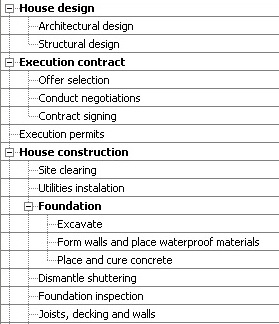
Ha szükséges, az elemeket felfelé és lefelé is lehet mozgatni ugyanazon a szinten a fastruktúrában a  és a
és a  ikonok segítségével, vagy használható a Kivágás (Ctrol+X) és Beillesztés (Ctrl+V) parancsokkal.
A WBS elemekhez megjegyzést is lehet fűzni a Részletek ablakban, amit a jobb egérgomb menüben a Tevékenység adatai paranccsal lehet megjeleníteni, vagy az  ikonnal.
A tevékenységeket a megfelelő egymás utáni sorrendbe az egyes tevékenységek megelőző és követő tevékenységeinek kijelölésével tehetjük. Ezzel a módszerrel ennek megfelelően megváltoztatja a sorrendben elfoglalt helyét.
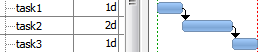
Egy link létrehozásához vigye az egeret a megelőző sávja fölé a Gantt-diagramon addig, amíg a kurzor nem vált át  alakúvá, és megragadva vigye a követő tevékenység sávjához, vagy jelölje ki a tevékenységeket, majd kattintson az
  ikonra (ez linkekkel összeláncolja a kijelölt tevékenységeket, ezen kívül többszörös tevékenység-kijelöléssel is működik).
Az alapértelmezett linktípus a Befejezés-kezdés.
Ha a diagramban kettőt rákattint az összekapcsoló nyílra, ezzel megnyitja a Függőség adatai ablakot. Itt megadhatja a link eltérését, ami a megelőző és követő tevékenységek megadott dátumai közötti késleltetést jelenti. (pl. a Befejezés-kezdés esetén az eltérési idő az az idő, ami a megelőző befejezésétől a követő kezdéséig elteljen.) Egy negatív eltérés megegyezik egy pozitív átfutási idővel (azaz a követő tevékenység hamarabb elkezdődhet, mint ahogyan a megelőző befejeződne). Egy kapcsolódás törléséhez jelölje ki, és nyomja meg a Törlés gombot a Függőség adatai ablakban, vagy jelölje ki a tevékenységet (lehet többszörös kijelölés), majd kattintson az  ikonra (az összes link a kijelölt tevékenységek között törölve lesz).
A tevékenységhez egy korlátozást úgy tudunk beállítani, hogy kiválasztjuk a típusát és a dátumát a Részletek fülön a Részletek ablakban.
Az alkalmazható korlátozások:
Figyelem: Ha egy tevékenységet átmozgatunk a Gantt-diagramban az egérrel, egy Kezdés legkorábban (KLKo) korlát lesz a tevékenységhez rendelve!
A korlátok mellet egy befejezési határidőt is hozzárendelhetünk minden egyes tevékenységhez. Ha a tevékenység befejezési dátuma később van, mint a befejezési határidő, egy figyelmeztető jel fog megjelenni az Infó oszlopban. Becsülje meg az egyes tevékenységek időtartamát, és adja meg az Időtartam oszlopban.
Néhány tevékenység a projekt naptártól eltérőre van szüksége (pl. egy tevékenységet nem lehet megszakítani, így egy 24-órás naptárra van szüksége, míg a többi a standard 8-órás naptárat használja). Egy tevékenységhez úgy tudunk hozzárendelni egy naptárat, ha a megfelelő cellára kattintunk a Naptár oszlopban, és kijelöljük a megfelelőt. Ha szükséges, definiáljon további naptárakat a Projekt útmutató Naptár pontjánál az Új naptár paranccsal, vagy a Beállítások menü Naptár pontjánál. (Lásd Naptár definiálása résznél).
Az erőforrások a tevékenység naptárát használják bejelölésével a Részletek fülön a hozzárendelt erőforrásokat arra kényszeríti, hogy a tevékenység munkarendjét kövessék. Ennek a bejelölésével az erőforrások az aktuális tevékenységeknél a tevékenység naptárát fogják követni a sajátjuk helyett. Ez lehet, hogy egy erőforrást munkába hoz még akkor is, ha számára éppen munkamentes órái lennének (de munkaórái vannak a tevékenységnek). Tehát ezzel az erőforrás túlórázhat (amit más óradíjjal fizetnek, mint a rendszeres munkaórát - lásd Emberi erőforrások és eszközök hozzáadása részt).
A hozzárendelés mennyiségének megtartása (fix mennyiségű tevékenység) és a Próbálja meg a munkamennyiséget megtartani, amikor az erőforrások/időtartam megváltozik (munkamennyiség alapú tevékenység) bejelölésével meghatározza a tevékenység viselkedését, amikor megváltoznak a hozzárendelt erőforrások vagy a három változó (munka, időtartam, mennyiség) közül az egyik. Például, amikor hozzáadunk egy erőforrást, és az első van bejelölve, a munka fog módosulni (a mennyiség nem változik), ha pedig mindkettő be van jelölve, az időtartam fog alkalmazkodni (a mennyiség és a munka változatlan marad).
Tipp: ezek az opciók megtalálhatók az Erőforrás fülön is.
A fontos részleteket jegyezzük fel, ami a tevékenységgel kapcsolatos.
Tipp: személyre szabhatja a Gantt-táblázatot oszlopok hozzáadásával és törlésével. Kattintson az egér jobb gombjával az oszlop fejlécén és illesszen be új oszlopokat, vagy kattintson a táblázat jobb felső sarkában lévő gombra, és jelölje ki azokat az oszlopokat, amelyekre szüksége van (lásd bővebben a Táblázat beállításai részben) .
3. Emberi erőforrások és eszközök hozzáadása
Az elkészült munkalebontási struktúra (WBS) - termékek és tevékenységek - alapján az erőforrás tervezést a szükséges munkaerő és eszközök meghatározásával kezdjük. Töltse ki az erőforrás naptár szerinti (normál) munkaórák költségét az Alapdíjnál, valamint a normál munkaórán felüli munka után járó díjat a Túlóradíjnál.
Alapbeállításban az erőforrások a Vállalati naptárat használják (semmilyen beállítás sincs). Speciális esetekben egyes erőforrások speciális munkarendben dolgoznak (rendszeres munkarend, nem csak egyes napokon). Ekkor válasszon ki egy meglévő naptárat a Naptár oszlopban. Ha egyik sem felel meg a listában, hozzon létre egy újat, kövesse a Naptár definiálása résznél leírtakat.
Általában kis különbségek vannak az erőforrások munkarendjében, amelyeknek ugyanaz a naptáruk (pl. máskor van a szabadságuk). A Munkaidő fülön a Részletek panelen személyre szabhatja a munkarendet az egyes erőforrásokhoz anélkül, hogy sok új naptárat hozna létre. Ha a változások az ugyanazt a naptárat használók mindegyikére vonatkozik (pl. nemzeti ünnepek), akkor ezeket az adott naptárban kell módosítani (Beállítások menü Naptár pontja vagy a Projekt útmutató Naptár pontjában).
Ha ugyanabból az erőforrásból több van (pl. 5 daru), akkor az Erőforrás neve oszlopban megadhatja a Daru elnevezést, és a maximális mennyiséget (MaxEgység) 5-re állíthatja jelezve annak rendelkezésre álló mennyiségét.
Ha egy erőforrás munkarendjének csak egy része van az adott projekthez rendelve (vagy az összes projekthez a Multi Project verzióban), a MaxEgység értéke csak egy részmennyiség lesz.
Az erőforrás tervezés teljességéhez hozzátartozik a szükséges anyagok meghatározása is. Mindegyikhez megadhatunk egy egységárat (csak a számot kell beírni az oszlopba, a pénznem automatikusan hozzáadódik), és a mértékegységet. A pénznemet az Alapbeállításoknál megadottak szerint lehet megváltoztatni. Ha szükséges, egy kódot is megadhatunk.
5. Erőforrások hozzárendelése a tevékenységekhez
A Részletek ablakban válassza ki a tevékenység elkészítéséhez szükséges erőforrásokat.
Az emberi erőforrásnál az Egység együttható a munkarend hányadát mutatja, amelyet az aktuális tevékenységhez szántak. Például ha egy erőforrásnak 8 órás munkanapja van, és 0,5 egységet állít be, akkor ez az erőforrás 4 órát fog ebben a tevékenységben dolgozni.
Az anyagoknál az Egység a feladat elvégzéséhez szükséges mennyiséget jelöli.
Az erőforrás hozzárendelések alatt a tevékenység munkája alul megjelenik (a táblázatban is, a Munka oszlopban).
A munka időmennyiségének (Munka) megtartásához és az időtartam módosulásához, amikor az erőforrások változnak (új erőforrás hozzárendelése, erőforrás eltávolítása, az erőforráshoz rendelt egység megváltoztatása), jelölje be a Próbálja meg a munkamennyiséget megtartani, amikor az erőforrások/időtartam megváltozik (munkamennyiség alapú tevékenység) opciót (szintén az alsó részben).
A tevékenység elvégzéséhez szükséges munka mennyiségét megváltoztathatjuk a táblázat Munka oszlopában. Ebben az esetben a tevékenység időtartama fog megváltozni, hogy megfeleljen a munkamennyiségnek és a kiosztott erőforrásoknak.
6. Az erőforrások kiegyenlítése (a túlterhelés elkerülése)
Az erőforrások kiegyenlítésse az erőforrások munkaeloszlásának kiegyensúlyozását jelenti, kezdve a túlterhelés megoldásával.
Ez a kettős nézet (Gantt-diagram felül, Erőforrások alul) egyszerre nyújt információt a tevékenységekről és az erőforrásokról, hogy megkönnyítse az erőforrás-kiegyenlítést.
Alapvetően az Erőforrás nézet az erőforrással összefüggő adatokat mutatja: munkaórák, hozzárendelések és problémák, színekkel jelölve. Láthatók itt a túlterhelt erőforrások (azok az erőforrások, amelyeknek többet kell dolgozniuk a hozzájuk rendelt tevékenységekben, mint amennyi lehetséges a naptáruk és a MaxEgység szerint) piros színnel jelölve, és azok az erőforrások, amelyeknek túlórában kell dolgozniuk (a munkaütemezés a normál munkaórák fölött van) sárga színnel jelölve. A táblázat szintén megmutatja a hozzárendelt tevékenységeket és az időkeretet, amikor a probléma felmerül. A körülményektől függően lehetsége néhány módszer, hogy megoldjuk a túlterhelést::
7. Fix költségek hozzárendelése a tevékenységekhez
Az erőforrások költségei mellett a tevékenységgel kapcsolatban más költségek is felmerülhetnek, amelyek függetlenek az időtartamtól. Ezeket a Fix költség oszlopban tudja rögzíteni, és a felmerülés módját a Felmerülés oszlopban tudja jelezni: Kedzéskor/Befejezéskor vagy Egyenletesen, ha a tevékenység időtartama alatt egyenletesen merül fel.
A Tevékenységek ablakban, ami a jobb panelen jelenik meg, megtekintheti a költségeloszlást az időben.
Ha pénzügyi korlátai vannak, ami a készpénz-maximumot illeti, elmozgathatja vagy összekapcsolhatja a tevékenységeket, késleltetheti a tevékenységeket az eltérési idő segítségével, vagy egyszerűen újraoszthatja az erőforrásokat, figyelembe véve, hogy a költségelosztás kapcsolatban van az erőforrások időbeli eloszlásával.