
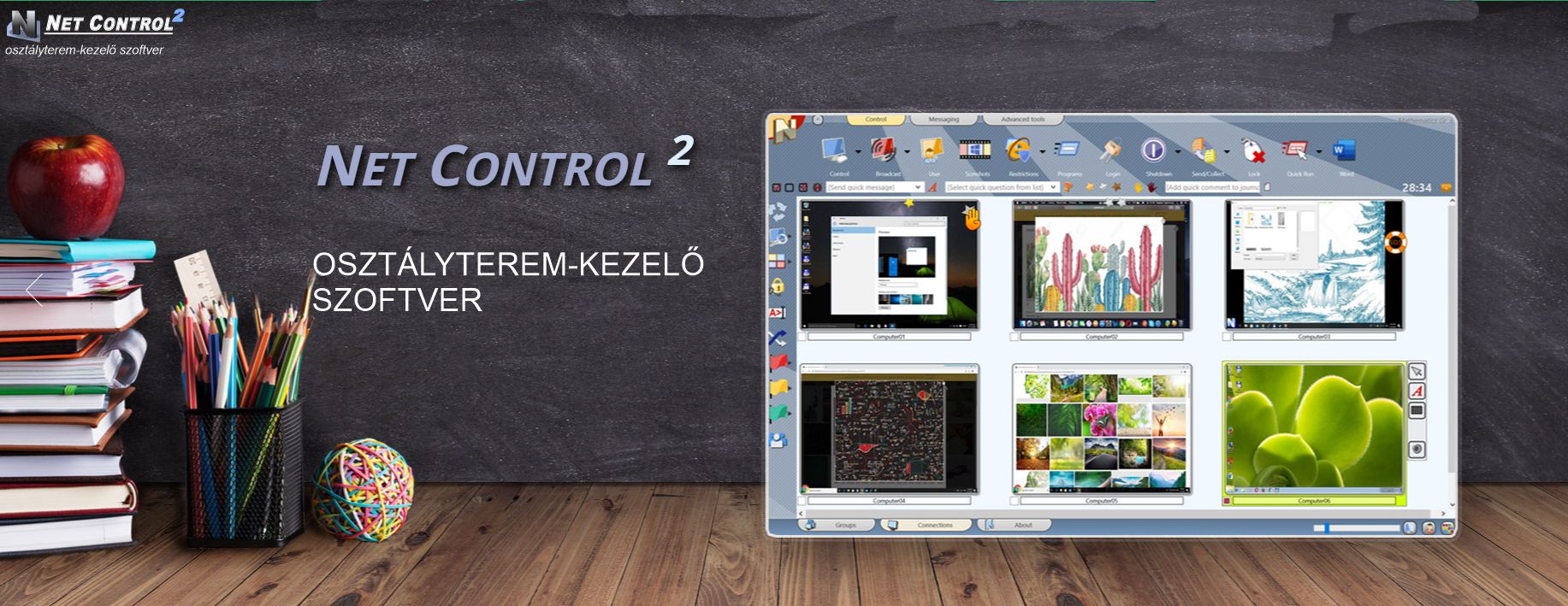

A főbb funkciók
| Leírás | Classroom | Professional | SmallClass |
|---|---|---|---|
| A tanári számítógép teljes vagy részleges képernyőjének közvetítése a tanulóknak. Lehetőség van megjegyzések hozzáadására a képernyőmegosztás alatt a képernyőn és/vagy hanggal. A megosztott képernyő a tanulói számítógépeken teljes képernyőn vagy egy ablakban jeleníthető meg. |  |
|
|
| A tanulók számítógépének figyelemmel kísérése valós időben. Lehetőség van a tanulói képernyőket miniatűrként vagy teljes képernyős módban megjeleníteni a tanári számítógépen. Megosztott módban a tanár távolról tud segítséget nyújtani a tanulónak. | |
|
|
| Többféle kommunikációs eszköz: csevegés (szövegesen), szöveges és grafikus üzenetküldés, tanulói segítségkéréssel csevegés, hang (beszéd). | |
|
|
| Azonnali szavazás, felmérés, teszt futtatása. | |
|
|
| Korlátozások: nemkívánatos honlapokhoz, alkalmazásokhoz, USB és eltávolítható eszközökhöz való hozzáférés korlátozása lehetséges. | |
|
|
| Közös munka: multimédiafájlok lejátszása, honlapok böngészése a tanulókkal együtt, szükséges dokumentumok, alkalmazások megnyitása a tanulói számítógépeken. | |
|
|
| Dokumentumkezelés: feladat (dokumentum) kiosztása a tanulóknak, majd begyűjtése, amikor szükséges, mappákba szortírozva. | |
|
|
| Jutalom (érmek) osztása a tanulóknak, munkájuk osztályozása, elmentése a tanóranaplóba. | |
|
|
| Beépített tanóratervező. | |
|
|
A képernyőközvetítés eszközei
| Leírás | Classroom | Professional | SmallClass |
|---|---|---|---|
| A tanári számítógép képernyőjének közvetítése egy, több vagy az összes tanulói számítógépre. | |
|
|
| Egy tanulói számítógép képernyőjének közvetítése a többieknek. | |
|
|
| A közvetítés „tulajdonosa” megjegyzéseket tehet a képernyőn különböző rajzeszközök segítségével a képernyőmegosztás alatt. |  |
|
|
| A közvetítés „tulajdonosa” a képernyőmegosztás alatt közvetítheti a számítógéphangot. | |
|
|
| A közvetítés „tulajdonosa” beszélhet a többieknek (prezentálhat) a képernyőmegosztás alatt. | |
|
|
| A közvetítendő terület a képernyő néhány négyszögére korlátozható. | |
|
|
| Többmonitoros rendszer esetében megadható a közvetítendő képernyő forrása. | |
|
|
| A tanulók a közvetítést teljes képernyőn vagy egy különálló ablakban fogadhatják. | |
|
|
| Teljes képernyős módban a tanár megtilthatja más ablakok, alkalmazások megnyitását a közvetítés alatt. | |
|
|
| A közvetítés speciális módjában lehetőség van arra, hogy a közvetítést egy internetes böngészőben követhesse nyomon az, akinek az eszköze nem kompatibilis a NetControl2-vel. | |
|
|
| A Vezérlés mód engedélyezése alatt a tanulók vezérelhetik a közvetítő számítógépet a képernyőmegosztás alatt. | |
|
|
| Többféle hálózati protokoll támogatása: UDP Broadcast, Multicast, UDP Unicast. | |
|
|
| A közvetítés minősége és teljesítménye beállítható majdnem az összes hálózati infrastruktúrához a speciális közvetítési beállításokkal. | |
|
|
| A közvetítés minőségének javításához a tanár módosíthatja a tömörítést és a felbontást. Például akkor jöhet ez szóba, amikor nagyfelbontású képernyőt vagy teljesképernyős videót osztanak meg. | |
|
|
Távoli támogatás/vezérlés eszközei
| Leírás | Classroom | Professional | SmallClass |
|---|---|---|---|
| Segítségnyújtás a tanulónak valós időben a billentyűzettel és az egérrel. | |
|
|
| Több tanulói számítógép vezérlése egyszerre a távolból valós időben, az egyik számítógépen alkalmazott műveletek megismétlésre kerülnek a többi számítógépen. | |
|
|
| A vezérelt számítógép képernyőjén megjegyzéseket tehetünk különböző rajeszközökkel. | |
|
|
| Különböző nézet mód a jobb felhasználói élmény elérése érdekében: csak-nézés mód (a tanuló nem avatkozhat be a számítógépének vezérlésébe), nyújtott és 1:1 nézet, árnyékkurzor megjelenítése/elrejtése. | |
|
|
| Közös vágólap használata (opcionális) adatok megosztásához számítógépek között. | |
|
|
| Ha a távolról vezérelt számítógéphez több monitor csatlakozik, a tanár válthat közöttük. | |
|
|
| A tanulói számítógép billentyűzetének zárolása a távoli vezérlés alatt. | |
|
|
| Váltás több vezérelt számítógép között manuálisan vagy automatikusan előre megadott időközönként. | |
|
|
| Amikor egyszerre több számítógép vezérlése történik, ezek képernyője megjeleníthető egyetlen ablakban úgy, hogy a tanár váltogathat közöttük, vagy külön ablakokban is. A tanár egyszerűen kezelheti ezeket az ablakokat: kigyűjtheti a felhasználókat különálló ablakokba, vagy összekapcsolhatja őket a főablakban. | |
|
|
| Vezérelt tanulói számítógépek képernyőjéről kép menthető vagy nyomtatható. | |
|
|
| A munkamenetet fel lehet venni egy speciális DRR fájlba, hogy azt később lejátszhassák a tanári vagy a tanulói számítógépeken. | |
|
|
Szavazás/felmérés
| Leírás | Classroom | Professional | SmallClass |
|---|---|---|---|
| A tanár gyors szavazást tud végezni egy, több vagy az összes tanulónál. | |
|
|
| A szavazás egy kérdést és max. négy választ tartalmazhat. Három szokványos válaszlehetőség kombinációja: Igen/Nem, Igen/Nem/Nem tudom, Igen/Nem/Talán. | |
|
|
| A szavazás a tanulói számítógépeken teljes képernyőn jelenik meg. Lehetőség van háttérkép alkalmazására. | |
|
|
| A tanár összeállíthat egyéni válaszokat a szavazáshoz (max. négyet). | |
|
|
| A tanár beállíthat grafikus hátteret (a beépített könyvtárból vagy egyedit). | |
|
|
| A kérdéseket el lehet menteni a tanári számítógépen későbbi használatra. | |
|
|
| A szavazás eredménye megjeleníthető szövegesen és diagramban. A tanár azonnal adatokat és statisztikákat kaphat az egyes tanulók teljesítményéről. | |
|
|
| A szavazás eredménye elmenthető CSV vagy HTML fájlba. | |
|
|
| A szavazás eredménye alapján a tanár osztályozhatja a tanulókat, amit a tanóra naplóba menthet. | |
|
|
| Amikor a névtelen szavazás engedélyezett, a tanár csak az osztály közös statisztikáját láthatja, a tanulók egyedi értékeit nem. | |
|
|
| A tanár beállíthatja a gondolkodási időt (ami alatt a tanulók nem tudnak válaszolni), a válaszadási időt (ami alatt a választ meg kell adni). Amikor a Válaszadás kötelező mód van beállítva, a tanulóknak valamilyen választ kell adniuk, különben nem tudnak másik alkalmazáshoz átváltani. | |
|
|
| Forgatókönyvek: a felmérés standard esete átalakítható játékos formába, például ki lesz az első, aki megadja a helyes választ. | |
|
|
Tesztek
| Leírás | Classroom | Professional | SmallClass |
|---|---|---|---|
| A tanár interaktív teszteket tud futtatni egy vagy több tanuló számítógépén. A teszt tartalmazhat szöveget és képet is. Minden egyes kérdésre egy vagy több lehetséges helyes választ adhat a tanuló a lehetséges válaszok közül. Lehetőség van szövegbeviteli mező alkalmazására, illetve képek is lehetnek a válaszokban. | |
|
|
| Speciális beépített Tesztkonstruktor segítségével lehet az interaktív teszteket létrehozni. | |
|
|
| A teszt kérdései és válaszai Excel/CSV fájlokból is importálhatók. | |
|
|
| A teszt kérdései és válaszai CSV vagy HTML fájlokba exportálhatók további feldolgozásra. | |
|
|
| A tanár előre megadhatja a tesztre szánt időt, illetve a teszt egyes kérdéseinél. | |
|
|
| A tesztet valós időben kísérheti figyelemmel a tanár tanulónként: a kérdésre adott válaszokat, a válasz helyes-e vagy sem, a kapott pontokat stb. | |
|
|
| A tesztkérdések sorrendben vagy véletlenszerűen összekeverve jelenhetnek meg. | |
|
|
| A tanár felfüggesztheti a tesztet, majd később folytathatja (napok, hetek múlva). | |
|
|
| A tanár ideiglenesen szüneteltetheti az éppen futó tesztet. Ez alatt a tanulók nem láthatják vagy válaszolhatják meg a kérdéseket. | |
|
|
| A teszt eredményei exportálhatók CSV vagy HTML fájlokba. | |
|
|
| A teszt eredménye megjeleníthető a tanuló képernyőjén a teszt befejezése után. | |
|
|
| A teszt eredményeit a rendszer automatikusan elmenti a tanóra naplójába. | |
|
|
| A tanár osztályozhatja a tanulókat a teszt eredménye alapján. Az osztályzat megjelenhet a tanóra naplóban vagy a tanuló képernyőjén. | |
|
|
| Minden teszt különböző nehézségű és változatú kérdéseket tartalmazhat elkülönülő csoportokban. | |
|
|
Jelentkezés/kézfelemelés
| Leírás | Classroom | Professional | SmallClass |
|---|---|---|---|
| A tanuló bármikor „felemelheti a kezét” egy speciális gombbal a tanulói modulban. A tanár azonnal értesítést kap erről, amit elfogadhat vagy elutasíthat. | |
|
|
| A tanár felszólíthatja a tanulókat, és a tanulók azonnal értesítést kapnak erről a tanulói modulban. | |
|
|
Virtuális rajztábla
| Leírás | Classroom | Professional | SmallClass |
|---|---|---|---|
| A tanár rajzolhat vagy írhat a virtuális rajztáblán, ami valós időben megjelenik a tanulók képernyőjén. | |
|
|
| A beépített könyvtárból grafikus objektumokat (zászló, csillag, labda, gyümölcs stb.) vagy akár saját képet illeszthet be. | |
|
|
| Képernyőképet készíthet a tanár, amit a rajztábla háttérképének használhat. | |
|
|
| Bármilyen kép használható a rajztábla háttérképeként. | |
|
|
| Speciális effektusok lehetségesek: árnyékolás, forgatás, méretezés stb. | |
|
|
| Engedélyezheti egy vagy több tanulónak, hogy használják a rajztáblát közösen a tanárral. Ezt az engedélyt néhány kattintással vissza lehet vonni és másik tanulónak átadni. | |
|
|
| A tanár a rajzolás folyamatáról felvételt készíthet egy fájlba, amit később visszajátszhat. | |
|
|
Üzenetküldés
| Leírás | Classroom | Professional | SmallClass |
|---|---|---|---|
| Szöveges üzenet küldése egy vagy több tanulónak. Az üzenet megjeleníthető egy ablakban vagy teljes képernyőn. | |
|
|
| A figyelemfelkeltés érdekében az üzenet megjeleníthető egy animált háttérképen, vagy egy statikus képen, ami a beépített képkönyvtárban van. | |
|
|
| Egy szöveg felolvasása a tanulói számítógépeken a rendszer szövegfelolvasó (TTS) funkciójával. | |
|
|
| Grafikus kép (jpeg, bmp) küldése és megjelenítése. | |
|
|
| Standard hangfájl lejátszása, vagy küldése és lejátszása. (Windows-on WAV és MP3 támogatott) | |
|
|
| Speciális információk megjelenítése szöveges üzenetként: számítógép-, kapcsolat- vagy felhasználónevet, egy véletlen számot az osztályban lévő számítógépek száma alapján, rendszeradatokat stb. | |
|
|
| A tanár megadhat időzítést a szöveg megjelenítéséhez. | |
|
|
| Hangerő beállítása a tanulói számítógépeken távolról. | |
|
|
| „Státusz” használata rövid szöveges üzenet küldésére a tanulói számítógépekre. | |
|
|
| Képernyőkép küldése a tanulóknak bármelyik másik alkalmazásból. | |
|
|
Nemkívánatos honlapok és alkalmazások korlátozása
| Leírás | Classroom | Professional | SmallClass |
|---|---|---|---|
| Internethez való hozzáférés letiltása néhány kattintással. | |
|
|
| Az összes vagy megadott honlapokhoz való hozzáférés korlátozása profilok, tiltólista vagy engedélylista alapján. | |
|
|
| Időkorlátos vagy végleges korlátozás: a korlátozás profilokat alkalmazni lehet ideiglenesen, megadott ideig, újraindításig vagy véglegesen (a kikapcsolásáig). | |
|
|
| Az alapértelmezett kompatibilitási módban a korlátozások az összes fontosabb böngészőben (IE, Edge, Chrome, Firefox, Safari, Opera) működnek. | |
|
|
| A tanár korlátozhatja nemkívánatos alkalmazásokhoz való hozzáférést tiltólista vagy engedélylista alapján; ideiglenesen vagy véglegesen. | |
|
|
| Mindkét korlátozástípus alkalmazható profilokon keresztül is. A tanár előzetesen létrehozhat korlátozásprofilokat, amelyek között szükség esetén gyorsan, néhány kattintással válthat. | |
|
|
Programkezelés
| Leírás | Classroom | Professional | SmallClass |
|---|---|---|---|
| Programok futtatása, dokumentumok vagy internetes oldal megnyitása egy, néhány vagy az összes tanuló számítógépén távolról a tanári modulból pár kattintással. | |
|
|
| Lehetőség van arra, hogy a tanulói számítógépeken alkalmazásokat és dokumentumokat futtasson a tanár az asztalról vagy a Start menüben. | |
|
|
| A Windows parancssor- vagy macOS terminálablak parancsainak használata. | |
|
|
| Futó alkalmazások és rendszerszolgáltatások vezérlése. | |
|
|
| Futó alkalmazások kisméretűre állítása a Windows tálcára. | |
|
|
| Gyorsfuttatás eszköz: a tanár létrehozhat gombokat vagy menüparancsokat a tanári modulban külső alkalmazásokhoz vagy dokumentumokhoz, hogy gyorsan tudja futtatni azokat a tanulók számítógépén pár kattintással. | |
|
|
| Jogosultságkezelés: alkalmazások futtatása és dokumentumok megnyitása azokkal a jogosultságokkal, amelyekkel az aktuálisan bejelentkezett felhasználó rendelkezik. | |
|
|
| Alkalmazások futtatása kioszk módban. Ebben a módban a tanulók csak a kioszkba helyezett programokkal dolgozhatnak, és nem válthatnak át más alkalmazásokhoz. | |
|
|
Csúnya szavak (sértő kifejezések) figyelése
| Leírás | Classroom | Professional | SmallClass |
|---|---|---|---|
| Ezzel az eszközzel a tanár egy listát készíthet a tiltott szavakról, amelyeket a rendszer figyelni fog a tanulói számítógépeken. Amikor egy tanuló egy ilyen kifejezést ír a számítógépén, a rendszer üzenetet küld a tanár részére hangjelzés formájában, és egy speciális ikont jelenít meg az adott tanuló miniatűrképén a tanári konzolon. A tanár képernyőképet készíthet a tanuló képernyőjéről. Biztonsági okokból a rendszer nem naplózza az eseményt, nem készít felvételt vagy tárol semmilyen szöveget, amelyet a tanuló gépelt, beleértve az eseményt kiváltó szöveget is. | |
|
|
Rendszerházirend-kezelés (hozzáférés a rendszerbeállításokhoz, objektumokhoz)
| Leírás | Classroom | Professional | SmallClass |
|---|---|---|---|
| Hozzáférés engedélyezése/letiltása a rendszerprogramokhoz a Vezérlőpultnál a Windowsban távolról | |
|
|
| A Start menü beállításainak letiltása a Windowsban távolról | |
|
|
| Az Asztal beállításaihoz való hozzáférés korlátozása a Windowsban távolról | |
|
|
| A hálózati beállításokhoz való hozzáférés korlátozása a Windowsban távolról | |
|
|
| A meghajtókhoz való hozzáférés korlátozása a Windowsban távolról (Ez a gép-ben a meghajtók elrejtése) | |
|
|
Nyomtatás, USB, CD/DVD korlátozások, hangerőszabályozás
| Leírás | Classroom | Professional | SmallClass |
|---|---|---|---|
| Dinamikusan engedélyezheti/letilthatja a nyomtatási szolgáltatást a kijelölt tanulók számítógépén | |
|
|
| Letilthatja az USB tárolóeszközöket: USB flash meghajtót, külsős HDD-t és FDD-t. | |
|
|
| Letilthatja az eltávolítható eszközöket: BD/DVD/CD/floppi | |
|
|
| Elnémíthatja a hangot a tanulói számítógépeken | |
|
|
| A korlátozások alkalmazhatók véglegesen, újraindításig vagy adott ideig. | |
|
|
Bejelentkezéskezelés és energiagazdálkodás
| Leírás | Classroom | Professional | SmallClass |
|---|---|---|---|
| Tanulói számítógépek leállítása és újraindítása távolról | |
|
|
| Számítógépek felélesztése (bekapcsolása) távolról (a számítógépeknek támogatniuk kell a felébresztést a hálózaton keresztül) | |
|
|
| A tanulói számítógépek Készenléti vagy hibernált állapotba kapcsolása | |
|
|
| Felhasználó bejelentkeztetése a tanulói számítógépre távolról. (A Windows bejelentkezést speciálisan kell beállítani a dokumentáció szerint.) | |
|
|
Dokumentumkezelés. Gyors fájlkiosztás/beszedés
| Leírás | Classroom | Professional | SmallClass |
|---|---|---|---|
| A tanár néhány kattintással elküldhet dokumentumokat (fájlokat) egy vagy több tanulónak, majd begyűjtheti hasonló módon. A begyűjtött fájlok a tanulói számítógépneveknek megfelelő mappákba kerülnek automatikusan. | |
|
|
| A tanulói modulban azonnal láthatóvá és elérhetővé válnak a tanártól kapott fájlok. | |
|
|
| A tanulók használhatják a speciális automatikusan gyűjtő mappát. Az abban található fájlok automatikusan szinkronizálódnak a tanári számítógéppel, és a tanár értesítést kap, amikor új fájl érkezik, vagy a meglévőben módosítás történt. A tanár leellenőrizheti, módosíthatja a fájlokat, és visszaküldheti a tanulók részére, amikor az szükséges. | |
|
|
| A beépített fájlkezelő használatával a tanár fájlokat tud kezelni, másolni, átnevezni, futtatni, mappákat tud létrehozni, és más fájlműveleteket tud végrehajtani egyszerre több tanulói számítógépen. | |
|
|
Szöveges csevegés
| Leírás | Classroom | Professional | SmallClass |
|---|---|---|---|
| A tanár kezdeményezhet egy vagy több tanulóval szöveges csevegést, hozzáadhat új tanulót a csevegés munkamenethez, vagy szükség esetén eltávolíthat onnan. | |
|
|
| A tanulók segítségkérést küldhetnek a kapcsolódó tanárokhoz. A tanár elfogadhatja vagy elutasíthatja a kérést (automatikusan vagy manuálisan). Ha a kérelmet elfogadja, a tanári modul létrehoz egy új csevegés munkamenetet az adott tanulóval | |
|
|
| A szöveges csevegésben a szöveget formázni lehet különböző betűtípusokkal, igazítással és színekkel | |
|
|
| A szöveges üzenet tartalmazhat képeket, képernyőképeket, hangulatjeleket. | |
|
|
| Szöveges üzenet helyett kézírást vagy rajzot is lehet küldeni. | |
|
|
| A számítógépnév mellett a tanulók és a tanárok használhatnak becenevet is a csevegésben. | |
|
|
| Csatolmányok. Az összes elküldött fájl és kép a csevegés ablak egy speciális Források részében jelennek meg, így a tanulóknak nem kell átgörgetniük a teljes előzményt, hogy megtalálja a szükséges fájlt. | |
|
|
| A csevegés előzmények automatikusan mentésre kerülnek archiválási célokból. | |
|
|
Szóbeli és videós kommunikáció
| Leírás | Classroom | Professional | SmallClass |
|---|---|---|---|
| A Beszéd és Kamera eszközzel a tanár beszélni tud egy vagy több tanulóhoz a mikrofonon (vagy más felvevőeszközön) keresztül. | |
|
|
| A tanár meg tudja hallgatni a tanulókat a tanulói számítógép mikrofonján (vagy más felvevőeszközön) keresztül. | |
|
|
| A tanár közvetíteni tudja a tanári számítógép rendszerhangját a tanulók felé (a rendszerhang az, amit a számítógép játszik le valamilyen forrásból vagy alkalmazásból) | |
|
|
| A tanár meghallgathatja a tanulói számítógépek rendszerhangját. | |
|
|
| A Beszéd és Kamera eszközzel a tanár megjeleníthet egy képet a tanári webkamerán keresztül a tanulók felé. Lehetőség van arra is, hogy közben a tanári beszédet vagy a rendszerhangot is közvetítse. | |
|
|
| A tanár meg tudja tekinteni a képet a tanulói számítógép webkameráján keresztül. Lehetőség van arra, hogy közben a tanár hallja a mikrofon hangját vagy a tanulói számítógép rendszerhangját. | |
|
|
| Az eszköz lehetőséget biztosít konferenciahívásra is a tanár és a tanulók között, így az összes résztvevő kommunikálhat egymással. | |
|
|
| Videókonferencia-hívás lehetséges a tanár és a tanulók között. | |
|
|
| A tanár felvételt készíthet a tanulói számítógépekről érkező hangokról, és elmentheti egy fájlba. | |
|
|
| A konferenciahívás résztvevőit csoportokba oszthatja a tanár, hogy azok együtt dolgozhassanak egy feladaton. Max. négy csoport lehetséges. | |
|
|
| A rögzítés és kimeneti beállításokat, a hangerőt és a felvételi szinteket dinamikusan lehet módosítani. | |
|
|
Képernyőfelvétel
| Leírás | Classroom | Professional | SmallClass |
|---|---|---|---|
| Az Asztalfelvevő eszközzel a tanár felvételt készíthet bármilyen műveletről, ami a képernyőn történik egy speciális DRR fájlba, amit később lejátszhat a tanulói vagy a tanári számítógépeken. | |
|
|
| A DRR fájlt szabványos AVI formátumba lehet konvertálni. Az AVI formátumot a legtöbb médialejátszó felismeri, így a konvertált AVI fájlt olyan multimédiás eszközön vagy számítógépen is lejátszhatja, amelyikre nincs telepítve a NetControl2 | |
|
|
Multimédiafájlok lejátszása
| Leírás | Classroom | Professional | SmallClass |
|---|---|---|---|
| A tanár egyszerre tud lejátszani multimédiafájlokat a tanári és a tanulói számítógépeken. (A multimédiafájloknak rajta kell lenniük azokon a számítógépeken, amelyeken a lejátszás történik. A fájlok másolása történhet a beépített eszközök segítségével.) | |
|
|
| Támogatja a legtöbb multimédiafájl-típust. Windows esetén: AVI, WMV, WMA, ASF, VOB, MP3, WAV stb. | |
|
|
| Támogatja a lejátszási listákat | |
|
|
| A tanár vezérelni tudja a lejátszást (visszatekerés, szünet, hangerő) | |
|
|
| A videolejátszó megjeleníthető teljes képernyőn vagy egy külön ablakban is | |
|
|
| Támogatja a hálózati megosztott mappákat | |
|
|
Internetes böngészés közösen
| Leírás | Classroom | Professional | SmallClass |
|---|---|---|---|
| A Közös böngészés eszközzel a tanár az interneten közösen böngészhet a tanulókkal. A NetControl2 speciális böngészőprogramot használ a tanulói számítógépeken, hogy megakadályozza, hogy a tanulók rákattintsanak egy linkre vagy más honlapokra látogassanak el. | |
|
|
Jutalmazás és osztályozás
| Leírás | Classroom | Professional | SmallClass |
|---|---|---|---|
| A tanár érmeket oszthat ki a tanulóknak (arany, ezüst és bronz csillagokat), amelyek megjelennek a tanulói számítógépeken | |
|
|
| A tanár osztályozhatja a tanulókat. Ehhez használhat számokat, betűket, jeleket bármilyen kombinációban, vagy használhat képeket (pl. csillagok, gyümölcsök, zászlók stb.) | |
|
|
| Az osztályzatokat speciális naplókban tárolja a rendszer. Az osztályozónapló megnyitható, elmenthető, exportálható és nyomtatható is. | |
|
|
| Az osztályzás integrálva van a Szavazás és Teszt eszközökbe | |
|
|
Tanulók regisztrálása, tanóra naplók
| Leírás | Classroom | Professional | SmallClass |
|---|---|---|---|
| A tanár kérheti a tanulókat, hogy maguk regisztráljanak a valódi nevükkel, és opcionálisan a tanulói ID-vel és/vagy két szabadon megválasztott mezővel, amelyek tartalmát a tanár adhatja meg | |
|
|
| A begyűjtött adatokat CSV fájlba lehet exportálni további feldolgozásra (pl. egy táblázatkezelőben), de automatikusan elmenti a rendszer a tanóra naplóba is | |
|
|
| A tanuló valódi neve jelenhet meg kapcsolódási névként a bejelentkezési név helyett | |
|
|
| A tanár rögzítheti a tanóra naplókat. A NetControl2 a tanóra naplóban a következő adatokat tárolja: a regisztrált tanulókat, a tanári megjegyzéseket, a szavazások és tesztek eredményeit, egyéb tanóraeseményeket | |
|
|
| A naplók elmenthetők, megnyithatók, kinyomtathatók, illetve exportálhatók HTML vagy XML fájlba | |
|
|
Tanóratervező
| Leírás | Classroom | Professional | SmallClass |
|---|---|---|---|
| A tanár létrehozhat tanóraterveket, mint különböző időzített események sorát: megjegyzések, figyelmeztetések, makroparancsok végrehajtása, egy eszköz megnyitása | |
|
|
| A tanóratervek elmenthetők, megnyithatók, exportálhatók, nyomtathatók | |
|
|
| Amikor a terv éppen fut, a tanári modul megjeleníti a figyelmeztetéseket, megnyitja az eszközöket, futtatja a parancsokat a tanóraeseményeknek megfelelően | |
|
|
Tanóra anyagok
| Leírás | Classroom | Professional | SmallClass |
|---|---|---|---|
| A tanár minden leckéhez készíthet óraanyagot. Az óra anyagai lehetnek fájlok, dokumentumok, helyi vagy webes forrásokra mutató hivatkozások, tetszőleges szöveges információk és a leckével kapcsolatos adatok. Amikor egy diák csatlakozik a tanárhoz, az anyagok másolata másolatban átkerül a tanulói számítógépre, és elérhetővé válik a tanulói konzolon keresztül. | |
|
|
Időzítők
| Leírás | Classroom | Professional | SmallClass |
|---|---|---|---|
| A tanár különböző időzítőket hozhat létre, amit megjeleníthet a tanulók képernyőjén. | |
|
|
| Az időzítőket a következőképpen lehet beállítani: számlálás felfelé vagy lefelé, aktuális idő megjelenítése. Háromféle számlaptípus kétféle méretben, lehetőség teljes képernyős módban megjeleníteni. | |
|
|
| Az időzítő lejártakor a következő eseményeket lehet beállítani: hangjelzés, számítógép leállítása vagy zárolása, jelzés küldése a tanár részére. | |
|
|
Csoportmunka, csoportvezető
| Leírás | Classroom | Professional | SmallClass |
|---|---|---|---|
| A tanár tanulókat külön (projekt-) csoportokba rendezhet | |
|
 |
| A tanár egy tanulót a csoportban kinevezhet vezetőnek, csoportvezetői jogosultságokkal. A csoportvezetők többféle tanári funkciót használhatnak, engedélyezhetik a saját képernyőjük megosztását a többieknek, vezérelhetik a csoportbeli tanulók számítógépét, cseveghetnek velük, használhatják a beszéd funkciót | |
|
|
| A tanár dinamikusan változtathatja a csoportvezetőket egy csoportban | |
|
|
Eseménynaplózás és felügyelet
| Leírás | Classroom | Professional | SmallClass |
|---|---|---|---|
| Az Eseményfigyelő eszközzel a tanár azonnal információkhoz juthat a számítógépek használatáról az osztályteremben: a számítógépeken éppen milyen alkalmazások futnak, melyik dokumentumokat, illetve honlapokat nyitották meg, és mennyi ideje. | |
|
|
| Az információkat egy kompakt kártyákon jeleníti meg tanulónként, így az egész osztályról egyetlen ablakban kaphat információt a tanár. | |
|
|
| Az Eseményfigyelő eszköz segítségével a tanár információt kap arról, hogy éppen melyik számítógépeket használják. A tevékenység nélküli számítógépeket különböző színekkel emeli ki attól függően, hogy mennyi ideje nincsenek használatban. | |
|
|
| Az Eseményfigyelő eszköz használatával a tanár értesítést kap, ha egy alkalmazás nem szabványos útvonalról indult (például egy cserélhető eszközről). | |
|
|
| Az Eseménynaplózó eszközzel a tanár nyomon követheti és tárolhatja a tanulói számítógépeken használt alkalmazásokat, milyen weboldalakat látogattak meg, milyen rendszeresemények történtek az órán. A naplók önállóak, a hallgatói modul akkor is megőrzi az adatokat, ha éppen nem csatlakozik tanárhoz. | |
|
|
| A tanár szükség esetén lekérhet naplókat az eredmények eseménytípus szerinti szűrésével. | |
|
|
Tanulók kapcsolódása a tanárhoz
| Leírás | Classroom | Professional | SmallClass |
|---|---|---|---|
| A tanulók egyszerre több tanárral tudnak együtt dolgozni. | |
|
|
| A tanulók maguk kapcsolódhatnak a tanárhoz a tanári konzol egy speciális Munkamenet-azonosítójának megadásával. | |
|
|
| A tanulók maguk kapcsolódhatnak a tanárhoz a tanári számítógép IP-címének vagy DNS-nevének megadásával. | |
|
|
| Önregisztráció: a tanuló a hálózatban elérhető tanárok listájából választhat és kapcsolódhat a tanárhoz. | |
|
|
| Önregisztráció (v.2): a tanuló csatlakozási kérelmet küldhet a hálózatban elérhető tanárok egyikének, vagy a kérelmet elküldheti a hálózat összes tanárának. A tanár(ok) a tanári konzolon keresztül elfogadhatják vagy elutasíthatják a kérést. | |
|
|
Makroparancsok és gyorsbillentyűk
| Leírás | Classroom | Professional | SmallClass |
|---|---|---|---|
| Ha a tanár ismételten végrehajt bizonyos műveleteket az óra során, akkor - amennyiben szeretné - ezeket a műveleteket egy makróparancsba rögzítheti, hogy később néhány kattintással gyorsan végrehajtható legyen a műveletsor. A makroparancs a létrehozása után a tanári konzol Főmenü -> Makroparancsok menüjében lesz elérhető. | |
|
|
| A makroparancshoz gyorsbillentyűt lehet rendelni, amely segítségével azonnal végrehajtható. | |
|
|
| A makroparancsok megjeleníthetők a fő ablak jobb oldali eszköztárában (alapértelmezettként el van rejtve) | |
|
|
| A tanári modul (alapértelmezés szerint) a Ctrl+Shift+F12 gyorsbillentyűk használatával készít képernyőképet bármely programban, és elküldi a kiválasztott tanulóknak. Az alapértelmezett gyorsbillentyűt módosítani lehet a tanári modul beállításainál. | |
|
|
| A tanár automatikusan végrehajtható parancsokat rendelhet a tanulói számítógépekhez. Az automatikusan végrehajtható parancsok olyan makroparancsok, amelyek meghatározott események (újraindítás vagy időbeli esemény) esetén automatikusan végrehajtásra kerülnek a tanulói számítógépeken. Még akkor is, ha a tanári számítógép éppen nincs csatlakoztatva a diákhoz. | |
|
|
Egyéb parancsok
| Leírás | Classroom | Professional | SmallClass |
|---|---|---|---|
| A tanulói számítógépeken az idő és a dátum beállításának ellenőrzése, szinkronizálása, módosítása | |
|
|
| Rendszerinformációk (operációs rendszer, processzor, memória, meghajtóméret) lekérése | |
|
|
| Tanulói számítógépek ideiglenes zárolása, hogy ne terelődjön el a tanuló figyelme | |
|
|
Felhasználói felület
| Leírás | Classroom | Professional | SmallClass |
|---|---|---|---|
| A tanulói kapcsolatokat meg lehet jeleníteni asztalkép megjelenítésével, kis vagy nagy ikonként, avatarként, kamerafelvételként (miniatűrként), illetve táblázatosan | |
|
|
| A miniatűrök méretezhetők | |
|
|
| A kapcsolatok webkamerás nézettel is megjeleníthetők | |
|
|
| A munkaterületen a kapcsolatok szabad elrendezésben is megjeleníthetők, akár úgy, mint a tényleges tanteremben | |
|
|
| A tanár megnézheti, éppen melyik számítógépek nem kapcsolódnak | |
|
|
| Egyedi kép használható a számítógéplista hátterében (imitálható a tanterem). | |
|
|
| A tanári konzolon a tanulói kapcsolatok elnevezhetők számítógépnevüknek, felhasználónevüknek (bejelentkezési névnek) vagy valódi felhasználónevüknek megfelelően, és ezek bármilyen kombinációjában. | |
|
|
| A tanár bármilyen egyéni nevet rendelhet hozzá a tanári konzolon megjelenő tanulói kapcsolatokhoz. | |
|
|
| A felhasználói felület átállítható angol, francia, német, olasz, orosz, portugál, spanyol nyelvekre a tanári és külön a tanulói számítógépeken | |
|
|
| A kapcsolatok sorba rendezhetők a munkaterületen betűrendben vagy a kapcsolatnévben található sorszám alapján | |
|
|
| A számítógépeket virtuális csoportokra (pl. osztálytermekre) lehet osztani | |
|
|
| Beágyazott csoportok támogatása (pl. csoportok más csoportokban, konténerekben) | |
|
|
| Központi kapcsolatkezelés: az összes kapcsolatot egy kiszolgálón tárolja, a hálózatban a tanároknak ugyanazok a kapcsolatok állnak rendelkezésére | |
|
|
| A számítógépek IP-címek vagy DNS-nevek alapján lehetnek címezve | |
|
|
| A tanulói számítógépeket az aktuális bejelentkezett felhasználói név alapján lehet címezni | |
|
|
| A számítógépek címezhetők egyéni azonosítóval (StudentID), amely a tanulói számítógéphez van hozzárendelve a beállításaiban. | |
|
|
| Kapcsolatok (számítógépek listájának) importálása egy CSV fájlból vagy az Active Directory-ból | |
|
|
Telepítés/konfiguráció
| Leírás | Classroom | Professional | SmallClass |
|---|---|---|---|
| A tanulói modult távolról lehet telepíteni a beépített Net Deploy eszközzel tartományokkal rendelkező hálózaton (speciális hálózati beállítások lehetnek szükségesek) | |
|
|
| A rendszergazdák telepíteni tudják a szoftvert a hálózatban az Active Directory Csoport házirend és az MSI csomagok használatával | |
|
|
| Speciális MSI szerkesztő áll rendelkezésére a regisztrált felhasználóknak, hogy MSI csomagot hozzanak létre a telepítéshez. | |
|
|
| A tanulói modul beállításai módosíthatók a tanári modulból | |
|
|
| A tanulói modul beállításai megadhatók az Active Directory Csoport házirendek és rendszergazdai sablonok segítségével | |
|
|
| A tanulói modulok manuális frissítésének lehetősége a tanári modulból | |
|
|
| Automatikus frissítés lehetősége (csak a legfontosabb frissítésekre vonatkozik) | |
|
|
Biztonság, jogosultságok, hozzáféréskezelés
| Leírás | Classroom | Professional | SmallClass |
|---|---|---|---|
| A tanári modul jelszava beállítható úgy, hogy megakadályozza az illetéktelen felhasználók hozzáférését a modulhoz. A jelszó a konzol ideiglenes zárolására is használható. | |
|
|
| A rendszergazdák bizonyos funkciókhoz való hozzáférést letilthatnak a tanári modulban az egyes tanároknál a Nézet profilokban | |
|
|
| Központosított Nézet profilok. a tanári modul szolgáltatásai korlátozottak lehetnek attól függően, hogy melyik tanári fiók használja a modult | |
|
|
| Egyéni hozzáférési jogosultság: az egyes tanárok csak azokhoz a csoportokhoz férhetnek hozzá, amelyekhez ez biztosítva van számukra | |
|
|
| Aktuális csoport zárolása: a rendszergazda korlátozhatja a tanárokat egy, csak jelenleg nyitott csoportra, megakadályozva a hozzáférést más csoportokhoz. | |
|
|
| Rendszergazdai jelszót lehet megadni a tanulói számítógépekhez, hogy a tanulói modulon keresztül ne lehessen leállítani a szolgáltatást, és hogy ne lehessen a tanulói modul beállításait módosítani | |
|
|
| A tanulói modulok funkciói korlátozhatók jogosultságokkal. Csak azok a funkciók lesznek engedélyezve, amelyek az engedélyezett jogosultságokhoz tartoznak | |
|
|
| Értesítések: amikor a hallgatói modul fut, egy speciális ikont jelenít meg a tálcán; egy logót az indításkor; felugró értesítéseket bizonyos műveletek végrehajtásakor. A létrehozott kapcsolatok részletes információi megjelennek a tanulói konzolon. | |
|
|
| Naplózás: a hallgatói modul naplót vezet a hallgatói modullal kialakított összes kapcsolatról. | |
|
|